Cassetti USB APG modello 554A e Windows 8.1/10
L’ultima versione del sistema operativo Microsoft Windows 8.1/10 presenta nuove caratteristiche che possono influire sulle prestazioni del Cassetto portavalori con interfaccia USB APG modello 554A. Queste nuove caratteristiche, e le loro impostazioni predefinite, servono a un nuovo modello di gestione dell’energia del PC host con Win 8.1/10. Un riepilogo delle modifiche è disponibile a questo link: http://support.microsoft.com/kb/2900614
Sommario:
Win 8.1/10 non enumera più automaticamente le periferiche USB alla prima connessione.
Proprietà osservabili:
Quando il Cassetto USB APG Modello 554A è collegato a un PC con Windows 8.1/10, vedrai un LED verde fisso sul nostro controller all’interno del cassetto. Chi ha familiarità con il nostro Cassetto per contanti USB Modello 554A può ricordare che il LED verde lampeggia continuamente dopo la connessione a un PC con sistema operativo Windows v8.0 e inferiore.
Il LED verde lampeggiante indica che il cassetto portavalori è enumerato con il sistema operativo del PC host.
Un LED verde fisso indica che il cassetto portavalori non è enumerato con il sistema operativo del PC host.
Un sistema e un’architettura software tipici non dovrebbero subire alcuna variazione nel funzionamento del cassetto portavalori quando si utilizza un PC con Windows 8.1/10. Tuttavia, è possibile riscontrare un’anomalia nel caso in cui si verifichi la seguente serie di eventi:
- Utilizzando la DLL nativa di Windows con le impostazioni di alimentazione predefinite di Win 8.1/10 per il nostro dispositivo USB:
- Carica la DLL del cassetto di cassa nell’applicazione POS
- Invia il comando di apertura del cassetto
- Scaricare la DLL prima di chiudere il cassetto
- Utilizzando la DLL nativa di Windows con le impostazioni di alimentazione predefinite di Win 8.1/10 per il nostro dispositivo USB:
- Utilizzando l’Oggetto di Servizio OPOS con le impostazioni di alimentazione predefinite di Win 8.1/10 per il nostro dispositivo USB:
- Abilitare il dispositivo OPOSCashDrawer nell’applicazione POS conforme a OPOS
- Invia il comando di apertura del cassetto
- Disabilita il dispositivo cassetto contanti nell’applicazione POS conforme a OPOS prima di chiudere il cassetto.
- Utilizzando l’Oggetto di Servizio OPOS con le impostazioni di alimentazione predefinite di Win 8.1/10 per il nostro dispositivo USB:
Se il cassetto non viene chiuso prima che la DLL venga scaricata, abbiamo confermato che il controller del cassetto è fuori sincrono con il bus USB di Win 8.1/10. Il cassetto non può essere utilizzato in seguito senza scollegare e ricollegare il cavo del cassetto. Il team di ingegneri di APG sta attualmente lavorando per rivedere il firmware del nostro cassetto portavalori in modo che funzioni in questo nuovo ambiente Windows 8.1/10. Aspettatevi una nuova iterazione e introduzione del prodotto a breve (rif. Modello 554B).
Nel frattempo, APG raccomanda due diversi rimedi:
Rimedio #1: mantenere la DLL caricata
- Modifica l’applicazione POS per mantenere caricata la DLL del cassetto portavalori (o il dispositivo OPOSCashDrawer abilitato) durante l’intera sessione di esecuzione dell’applicazione POS.
- Assicurati che il cassetto sia chiuso prima di uscire dall’applicazione POS; o più precisamente, prima di scaricare la DLL del cassetto o di disabilitare il dispositivo OPOSCashDrawer.
Rimedio #2: modifica le impostazioni di gestione energetica del cassetto portavalori nel sistema operativo Win 8.1/10. La procedura descritta di seguito riconfigurerà il sistema operativo Win 8.1/10 in modo che le prestazioni siano identiche a quelle dell’ambiente pre-Win 8.1/10.
- Scollegare il Cassetto Portavalori APG Modello 554A dal computer Win 8.1/10
- Avvia l’Editor del Registro di sistema. Clicca su Cerca e digita regedit.exe nella casella di ricerca.
- Individua la chiave di registro del cassetto di cassa
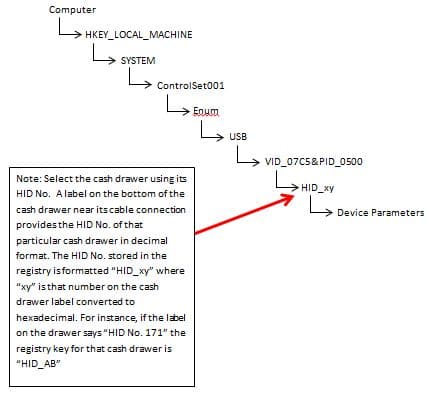
- Individua la chiave di registro del cassetto di cassa

- Fai un solo clic per selezionare la chiave di registro “Parametri del dispositivo”, come mostrato qui.
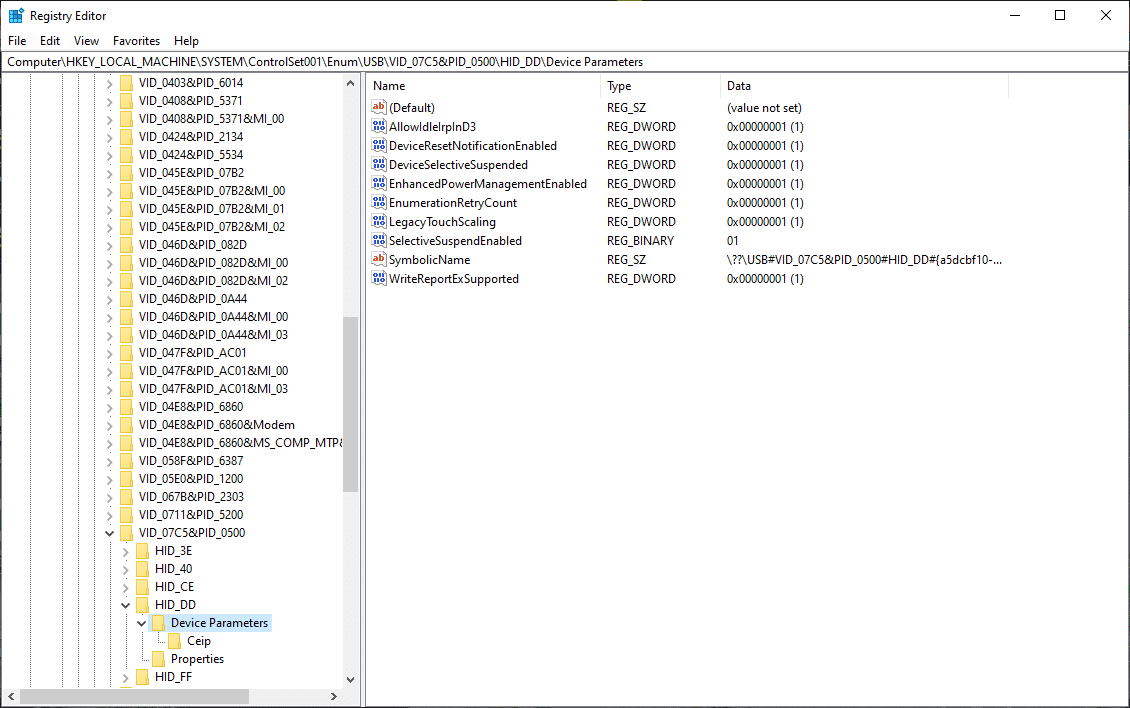
- Fai un solo clic per selezionare la chiave di registro “Parametri del dispositivo”, come mostrato qui.
- Nota che le impostazioni predefinite per i sotto-nomi delle chiavi di registro “DeviceResetNotificationEnabled”, “DeviceSelectiveSuspended”, “EnhancedPowerManagementEnabled” e “LegacyTouchScaling” sono impostate sul valore “1” come mostrato qui e il sotto-nome “SelectiveSuspendEnabled” è impostato su 01.
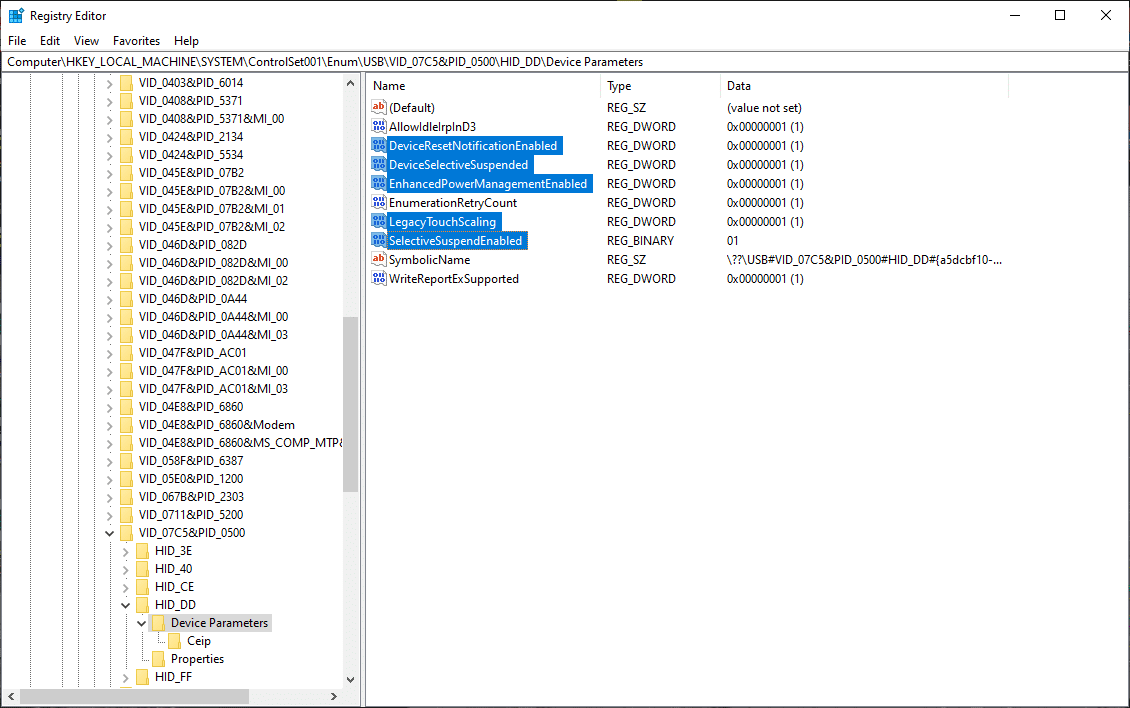
- Nota che le impostazioni predefinite per i sotto-nomi delle chiavi di registro “DeviceResetNotificationEnabled”, “DeviceSelectiveSuspended”, “EnhancedPowerManagementEnabled” e “LegacyTouchScaling” sono impostate sul valore “1” come mostrato qui e il sotto-nome “SelectiveSuspendEnabled” è impostato su 01.
- Fai doppio clic sul sotto-nome della chiave di registro “DeviceResetNotificationEnabled” e modifica il suo valore in “0” e clicca su “OK”, come mostrato qui.
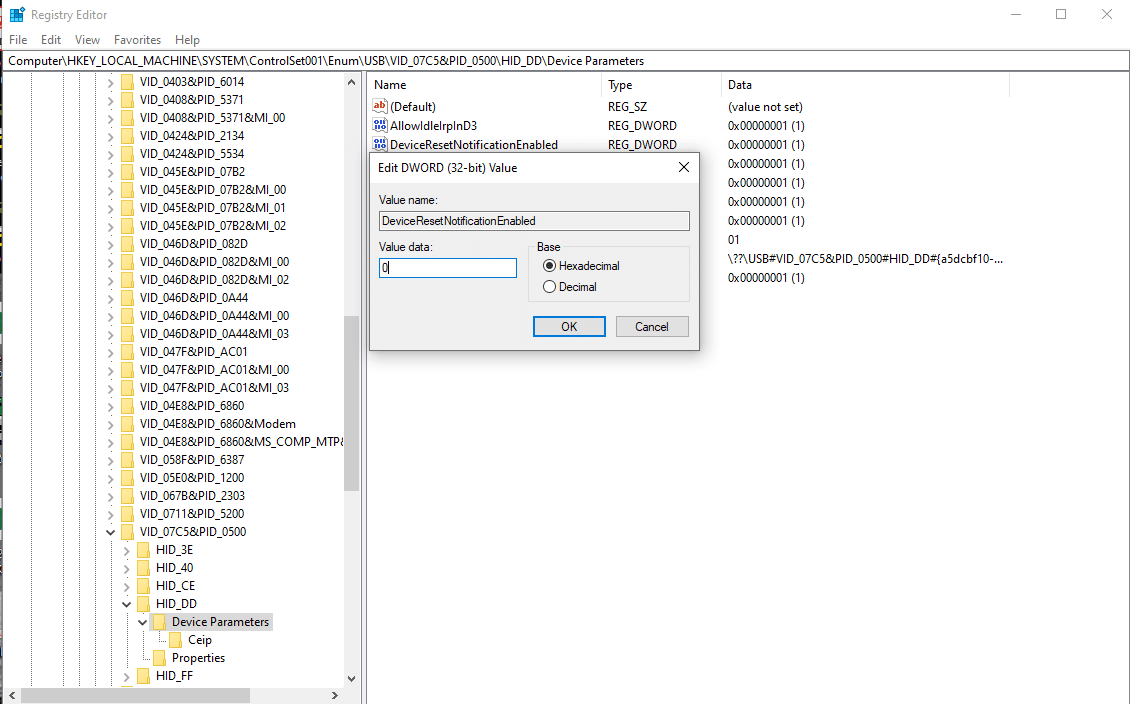
- Fai doppio clic sul sotto-nome della chiave di registro “DeviceResetNotificationEnabled” e modifica il suo valore in “0” e clicca su “OK”, come mostrato qui.
- Fai doppio clic sul sotto-nome della chiave di registro “DeviceSelectiveSuspended” e modifica il suo valore in “0” e clicca su “OK”, come mostrato qui.
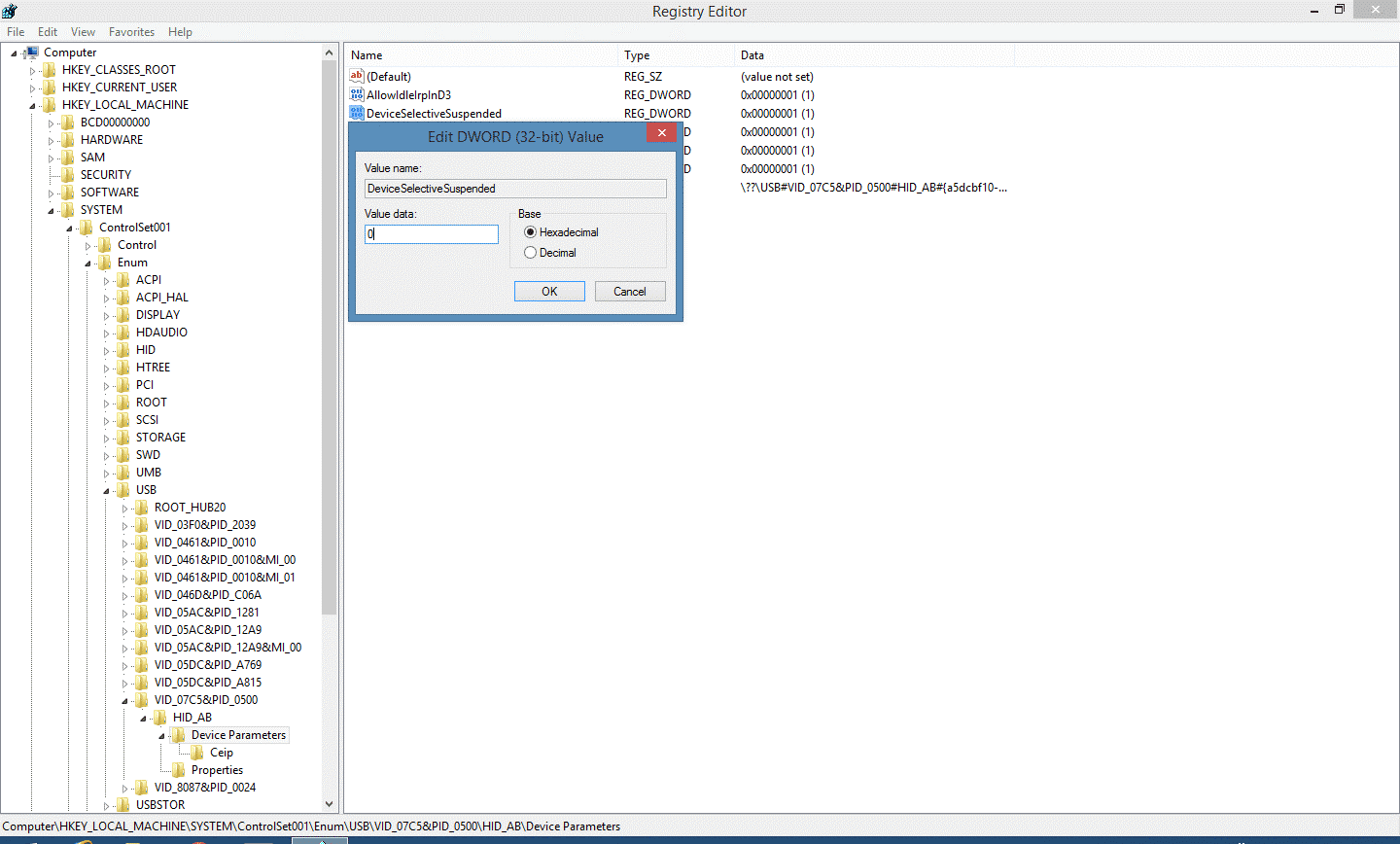
- Fai doppio clic sul sotto-nome della chiave di registro “DeviceSelectiveSuspended” e modifica il suo valore in “0” e clicca su “OK”, come mostrato qui.
- Fai doppio clic sul sotto-nome della chiave di registro “EnhancedPowerManagementEnabled” e modifica il suo valore in “0” e clicca su “OK”, come mostrato qui.
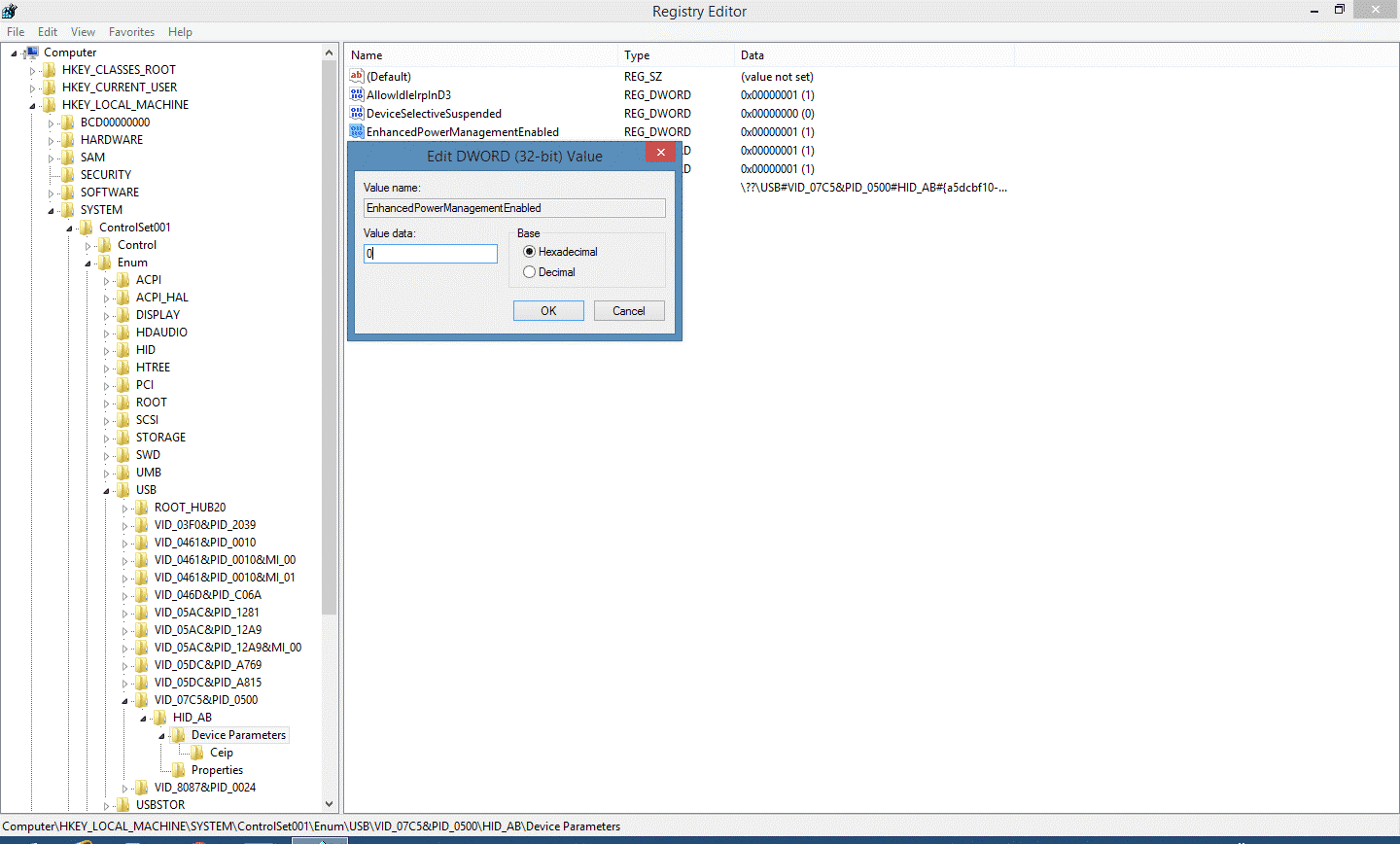
- Fai doppio clic sul sotto-nome della chiave di registro “EnhancedPowerManagementEnabled” e modifica il suo valore in “0” e clicca su “OK”, come mostrato qui.

- Fai doppio clic sul sotto-nome della chiave di registro “LegacyTouchScaling” e modifica il suo valore in “0” e clicca su “OK”, come mostrato qui.
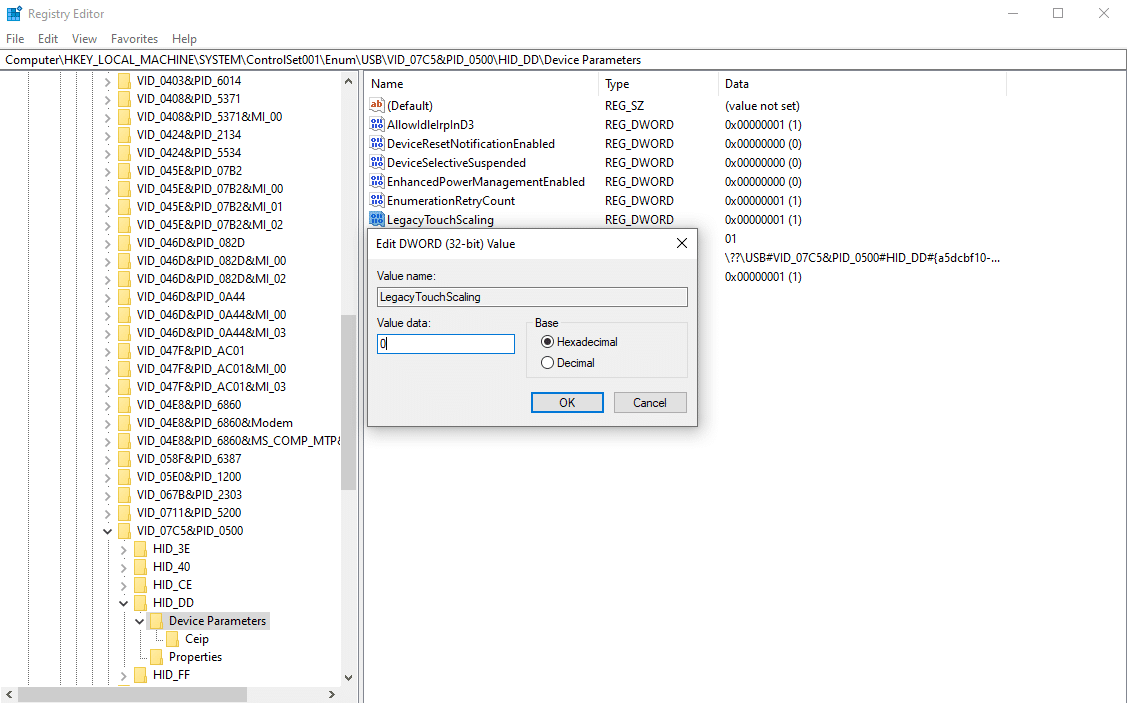
- Fai doppio clic sul sotto-nome della chiave di registro “LegacyTouchScaling” e modifica il suo valore in “0” e clicca su “OK”, come mostrato qui.
- Fai doppio clic sul sotto-nome della chiave di registro “SelectiveSuspendEnabled” e modifica i dati del valore in “00” facendo clic sul campo “01” per evidenziare il valore, come mostrato qui.
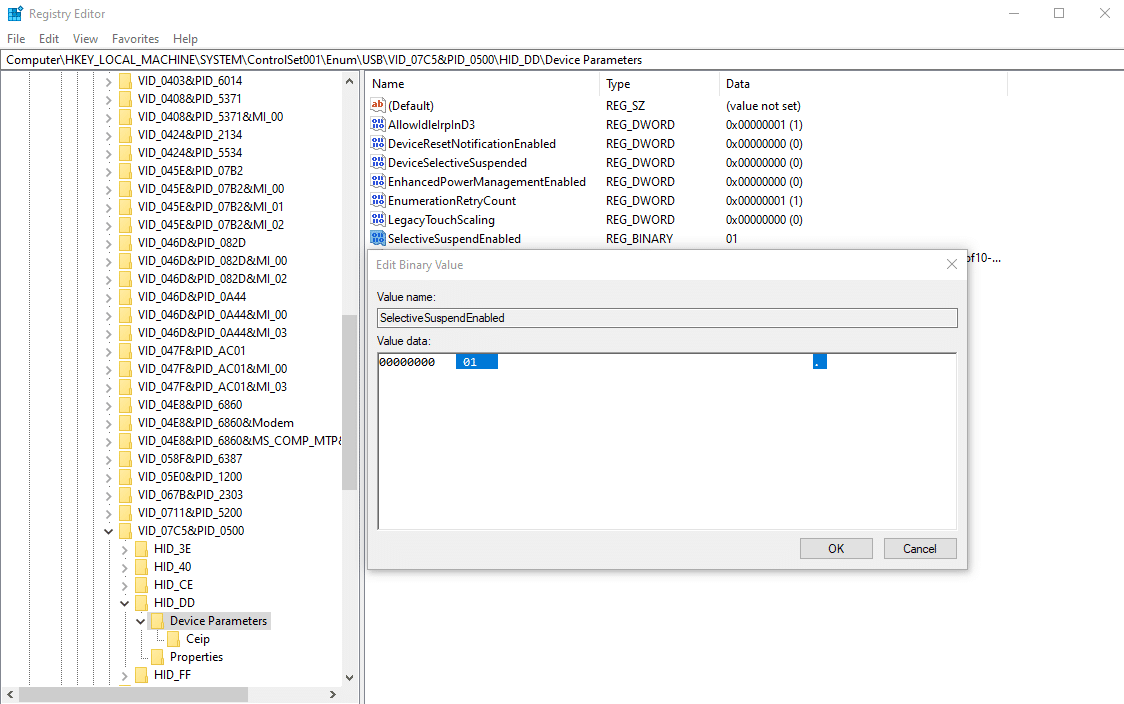
- Fai doppio clic sul sotto-nome della chiave di registro “SelectiveSuspendEnabled” e modifica i dati del valore in “00” facendo clic sul campo “01” per evidenziare il valore, come mostrato qui.
- Digita uno “0” dopo che il campo è stato evidenziato e il valore cambierà in “00”, come mostrato qui.
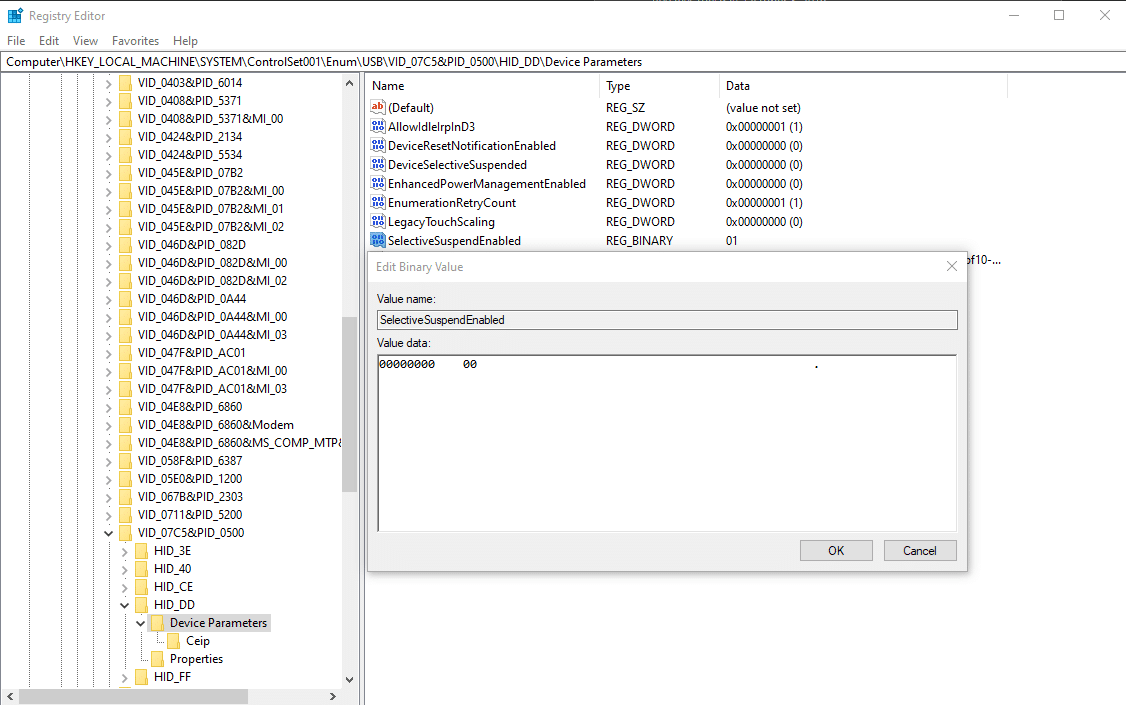
- Digita uno “0” dopo che il campo è stato evidenziato e il valore cambierà in “00”, come mostrato qui.
- Al termine, i nuovi valori per i sotto-nomi delle chiavi di registro “DeviceResetNotificationEnabled”, “DeviceSelectiveSuspended”, “EnhancedPowerManagementEnabled” e “LegacyTouchScaling” devono essere impostati su “0” e il sotto-nome “SelectiveSuspendEnabled” è impostato su “00” come mostrato.
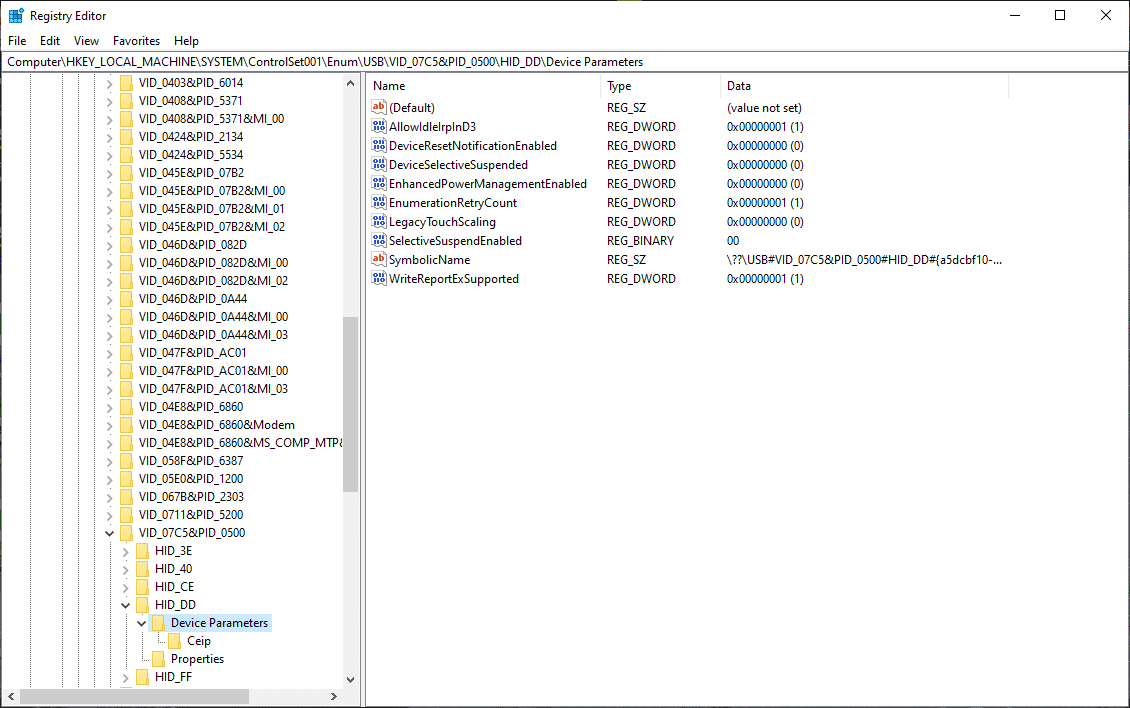
- Al termine, i nuovi valori per i sotto-nomi delle chiavi di registro “DeviceResetNotificationEnabled”, “DeviceSelectiveSuspended”, “EnhancedPowerManagementEnabled” e “LegacyTouchScaling” devono essere impostati su “0” e il sotto-nome “SelectiveSuspendEnabled” è impostato su “00” come mostrato.
- Chiudi l’Editor del Registro di sistema
- Collega il Cassetto Portavalori USB Modello 554A al PC abilitato per Win 8.1/10.
- Verifica le prestazioni corrette.
Per ulteriore assistenza, contatta il Gruppo Servizi Tecnici e Supporto Cassetti APG al numero +1.763.571.5000 ext. 160.