Gavetas de dinheiro USB APG modelo 554A e Windows 8.1/10
A versão mais recente do sistema operacional Microsoft Windows versão 8.1/10 tem novos recursos que podem afetar o desempenho da gaveta de dinheiro com interface USB APG modelo 554A. Esses novos recursos e suas configurações padrão servem a um novo modelo de gerenciamento de energia do PC host habilitado para Win 8.1/10. Você pode encontrar um resumo das alterações neste link: http://support.microsoft.com/kb/2900614
Resumo:
O Win 8.1/10 não enumera mais automaticamente os dispositivos periféricos USB na conexão inicial.
Propriedades observáveis:
Quando a gaveta de dinheiro APG modelo 554A USB estiver conectada a um computador com Windows 8.1/10, você verá um LED verde constante em nosso controlador dentro da gaveta. Se você estiver familiarizado com a nossa gaveta de dinheiro USB modelo 554A, talvez se lembre de que o LED verde pisca continuamente após a conexão a um PC com o sistema operacional Windows v8.0 e inferior.
O LED verde piscante indica que a gaveta de dinheiro está sendo enumerada com o sistema operacional no PC host.
Um LED verde constante indica que a gaveta de dinheiro não foi enumerada com o sistema operacional no PC host.
Um sistema e uma arquitetura de software típicos não devem apresentar nenhuma alteração na operação da gaveta de dinheiro ao atender um PC com Windows 8.1/10. No entanto, uma falha pode ser observada no seguinte conjunto de eventos:
- Usando a DLL nativa do Windows com as configurações de energia padrão do Win 8.1/10 para nosso dispositivo USB:
- Carregue a DLL da gaveta de dinheiro no aplicativo POS
- Enviar o comando de abertura da gaveta
- Descarregue a DLL antes de fechar a gaveta
- Usando a DLL nativa do Windows com as configurações de energia padrão do Win 8.1/10 para nosso dispositivo USB:
- Usando o objeto de serviço OPOS com as configurações de energia padrão do Win 8.1/10 para o nosso dispositivo USB:
- Habilite o dispositivo OPOSCashDrawer no aplicativo POS compatível com OPOS
- Enviar o comando de abertura da gaveta
- Desative o dispositivo de gaveta de dinheiro no aplicativo POS compatível com OPOS antes de fechar a gaveta.
- Usando o objeto de serviço OPOS com as configurações de energia padrão do Win 8.1/10 para o nosso dispositivo USB:
Se a gaveta não for fechada antes de a DLL ser descarregada, confirmamos que o controlador da gaveta de dinheiro ficou fora de sincronia com o barramento USB do Win 8.1/10. A gaveta de dinheiro não poderá ser usada posteriormente sem que você desconecte e reconecte o cabo da gaveta de dinheiro. A equipe de engenharia da APG está atualmente trabalhando para revisar o firmware da gaveta de dinheiro para que funcione nesse novo ambiente do Windows 8.1/10. Em breve, você receberá uma nova iteração e introdução do produto (ref: Modelo 554B).
Nesse meio tempo, a APG recomenda dois remédios diferentes:
Solução nº 1: Mantenha a DLL carregada
- Modifique o aplicativo de PDV para manter a DLL da gaveta de dinheiro carregada (ou o dispositivo OPOSCashDrawer ativado) durante toda a sessão de tempo de execução do aplicativo de PDV.
- Certifique-se de que a gaveta de dinheiro esteja fechada antes de sair do aplicativo de PDV ou, mais precisamente, antes de descarregar a DLL da gaveta de dinheiro ou desativar o dispositivo OPOSCashDrawer.
Solução nº 2: Modifique as configurações de gerenciamento de energia da gaveta de dinheiro no sistema operacional Win 8.1/10. As etapas descritas abaixo reconfigurarão o sistema operacional Win 8.1/10 para que você tenha um desempenho idêntico ao do ambiente anterior ao Win 8.1/10.
- Desconecte a gaveta de dinheiro APG modelo 554A do computador Win 8.1/10
- Inicie o Editor do Registro. Clique em Pesquisar e digite regedit.exe na caixa de pesquisa.
- Localize a chave de registro da gaveta de dinheiro
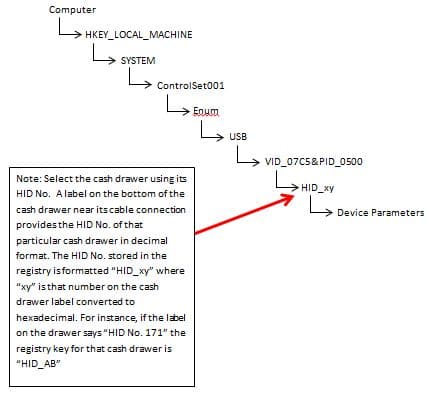
- Localize a chave de registro da gaveta de dinheiro

- Clique uma vez para selecionar a chave de registro “Device Parameters” (Parâmetros do dispositivo), conforme mostrado aqui
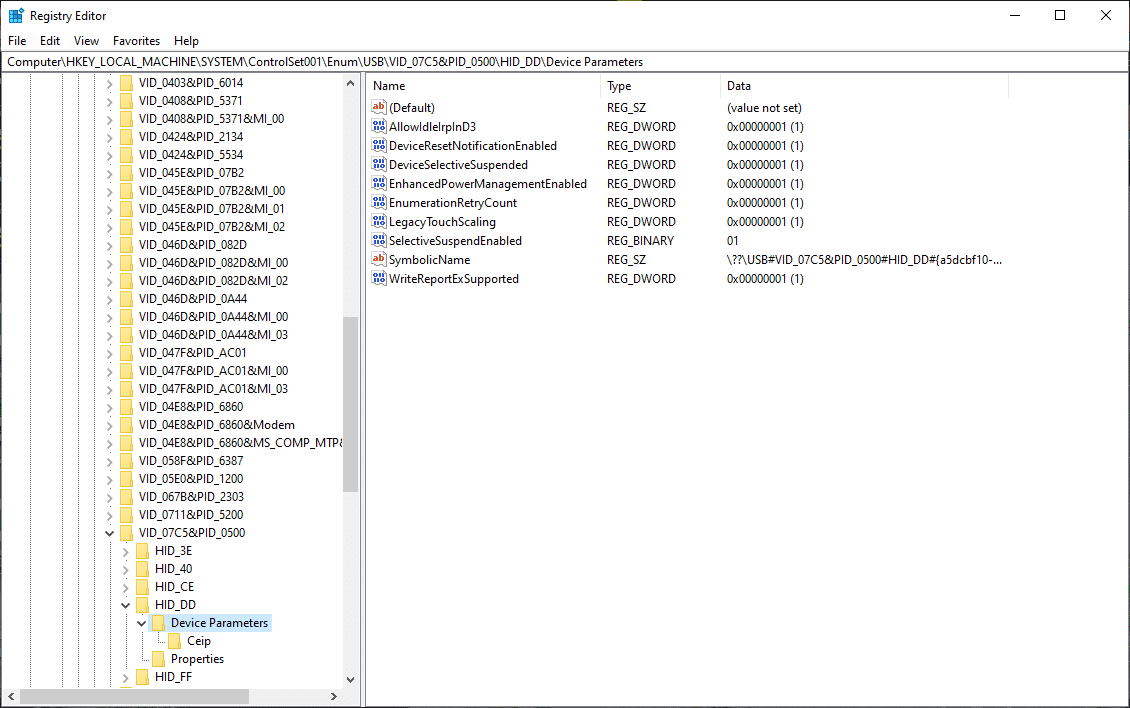
- Clique uma vez para selecionar a chave de registro “Device Parameters” (Parâmetros do dispositivo), conforme mostrado aqui
- Observe que as configurações padrão para os subnomes de chave do Registro “DeviceResetNotificationEnabled”, “DeviceSelectiveSuspended”, “EnhancedPowerManagementEnabled” e “LegacyTouchScaling” estão definidas para o valor “1”, conforme mostrado aqui, e o subnome “SelectiveSuspendEnabled” está definido como 01.
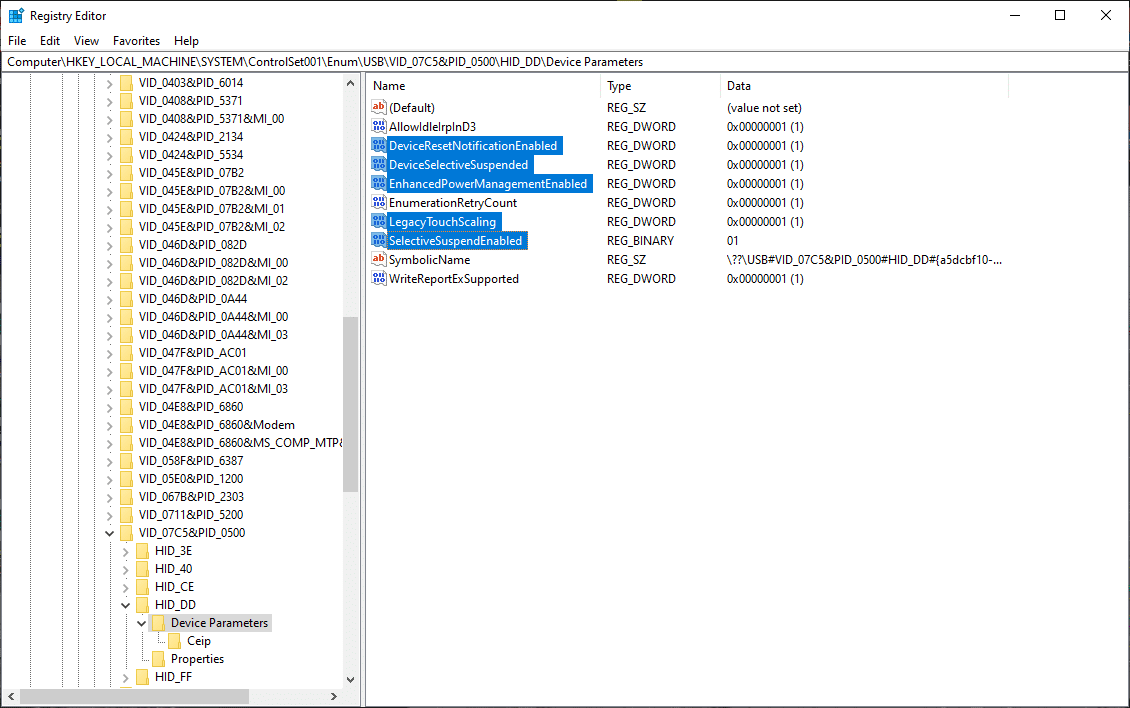
- Observe que as configurações padrão para os subnomes de chave do Registro “DeviceResetNotificationEnabled”, “DeviceSelectiveSuspended”, “EnhancedPowerManagementEnabled” e “LegacyTouchScaling” estão definidas para o valor “1”, conforme mostrado aqui, e o subnome “SelectiveSuspendEnabled” está definido como 01.
- Clique duas vezes no subnome da chave de registro “DeviceResetNotificationEnabled”, altere os dados do valor para “0” e clique em “OK”, conforme mostrado aqui.
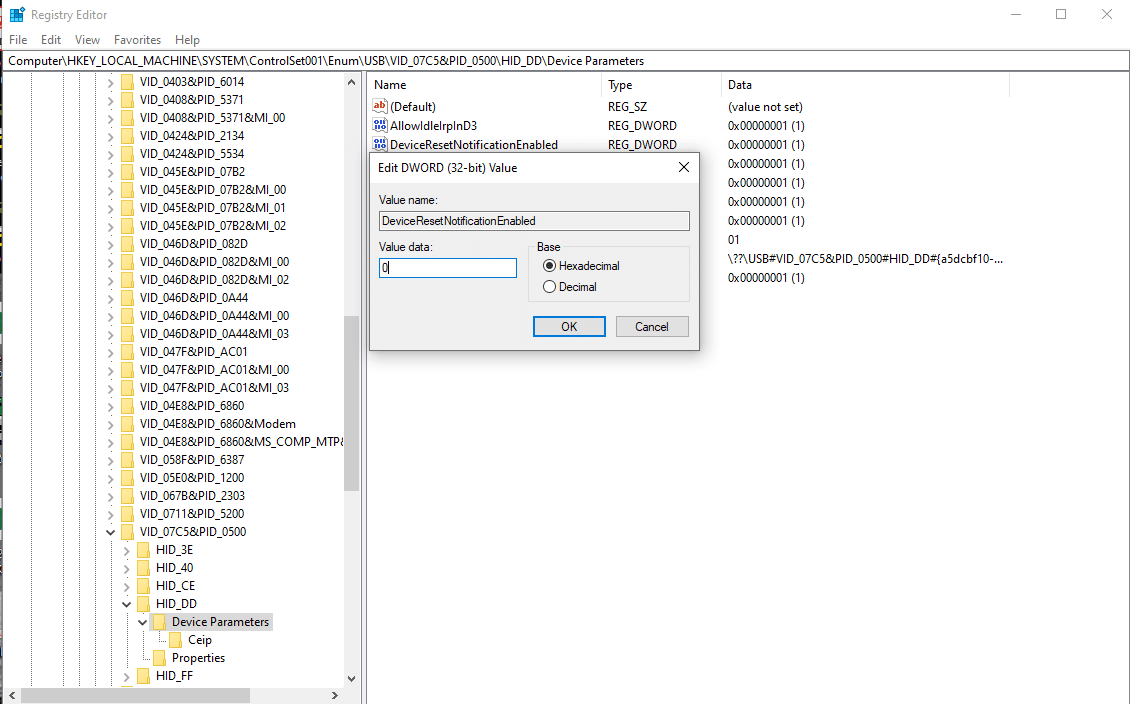
- Clique duas vezes no subnome da chave de registro “DeviceResetNotificationEnabled”, altere os dados do valor para “0” e clique em “OK”, conforme mostrado aqui.
- Clique duas vezes no subnome da chave de registro “DeviceSelectiveSuspended”, altere os dados do valor para “0” e clique em “OK”, conforme mostrado aqui.
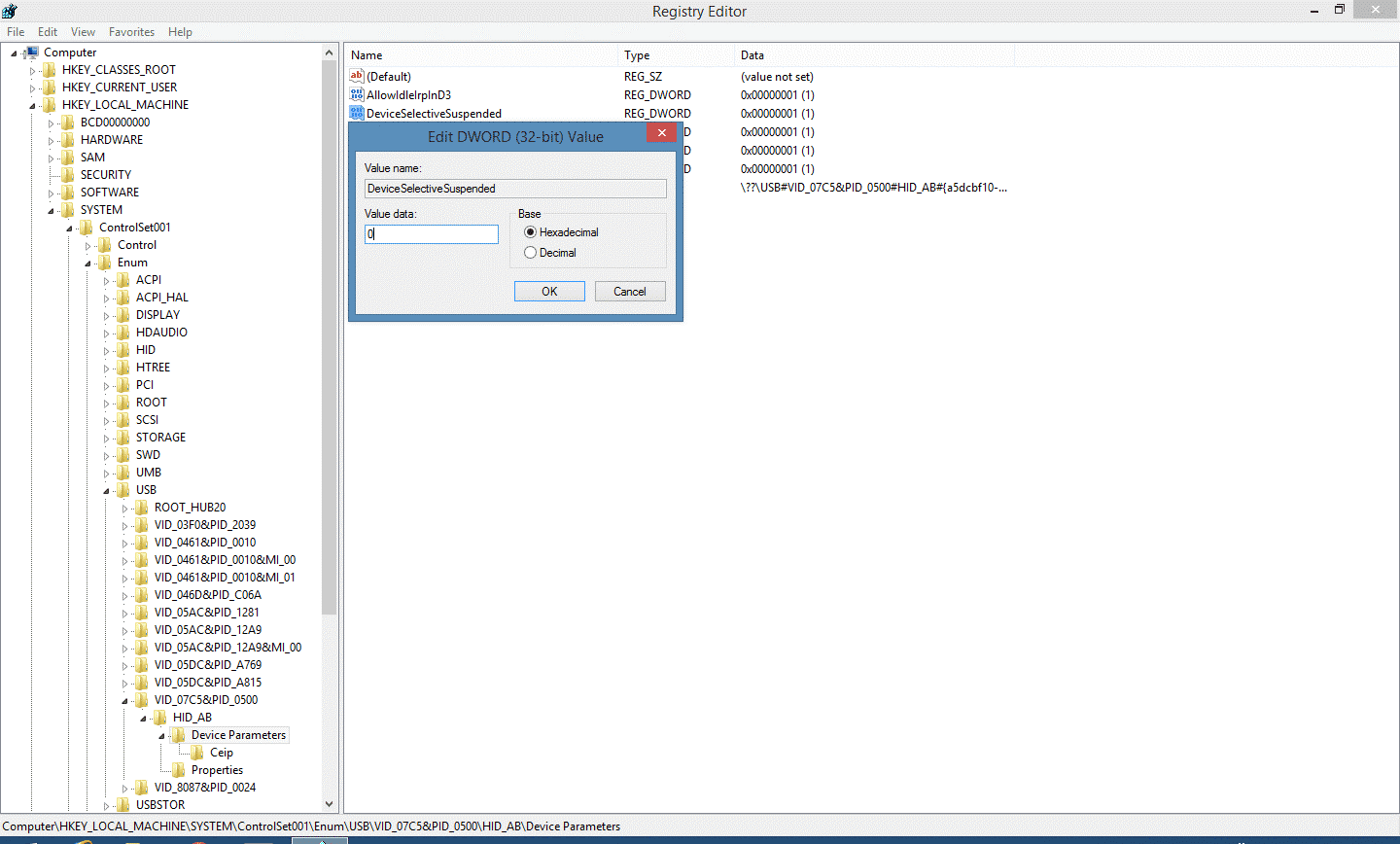
- Clique duas vezes no subnome da chave de registro “DeviceSelectiveSuspended”, altere os dados do valor para “0” e clique em “OK”, conforme mostrado aqui.
- Clique duas vezes no subnome da chave de registro “EnhancedPowerManagementEnabled”, altere os dados do valor para “0” e clique em “OK”, conforme mostrado aqui.
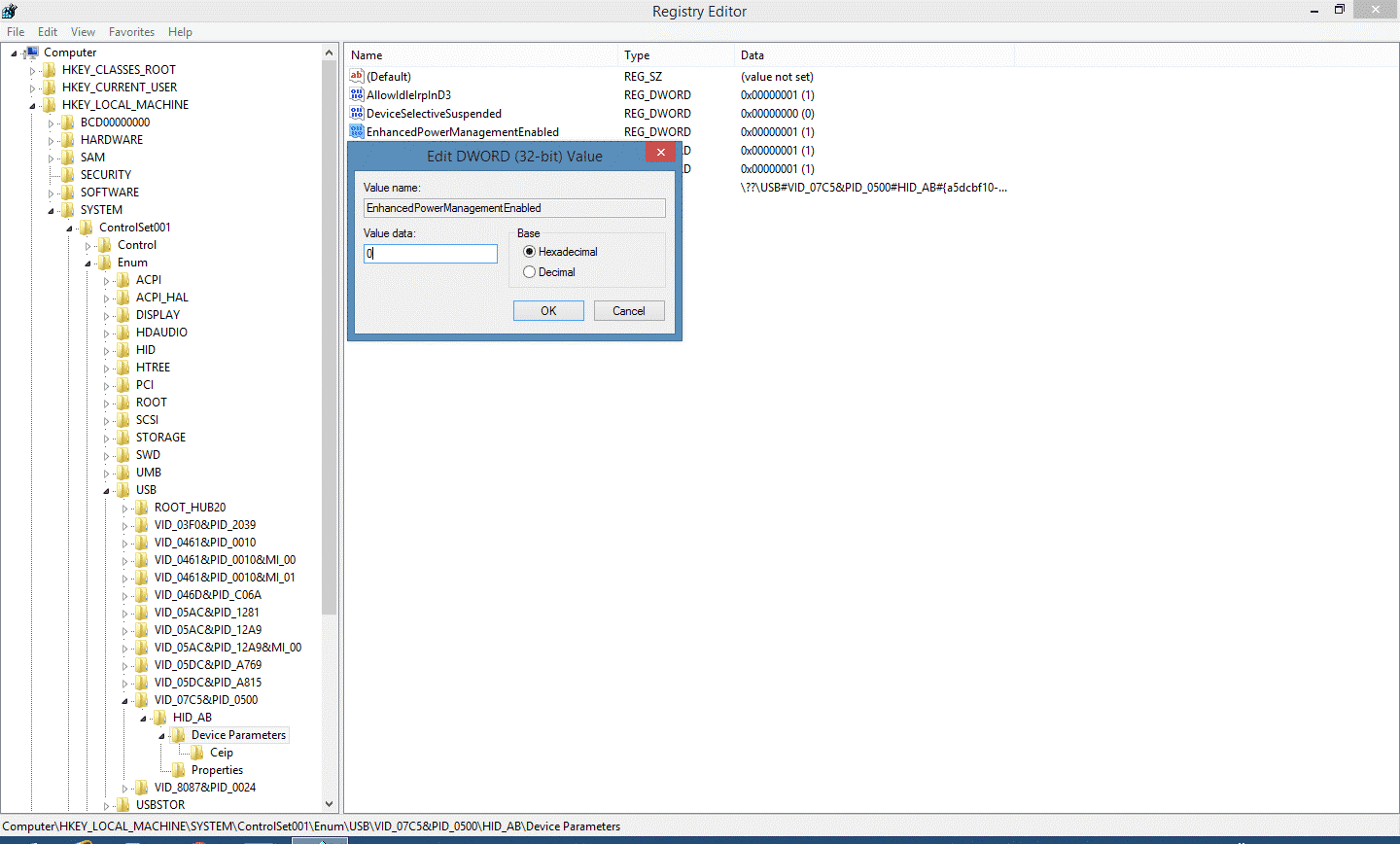
- Clique duas vezes no subnome da chave de registro “EnhancedPowerManagementEnabled”, altere os dados do valor para “0” e clique em “OK”, conforme mostrado aqui.

- Clique duas vezes no subnome da chave de registro “LegacyTouchScaling”, altere os dados do valor para “0” e clique em “OK”, conforme mostrado aqui.
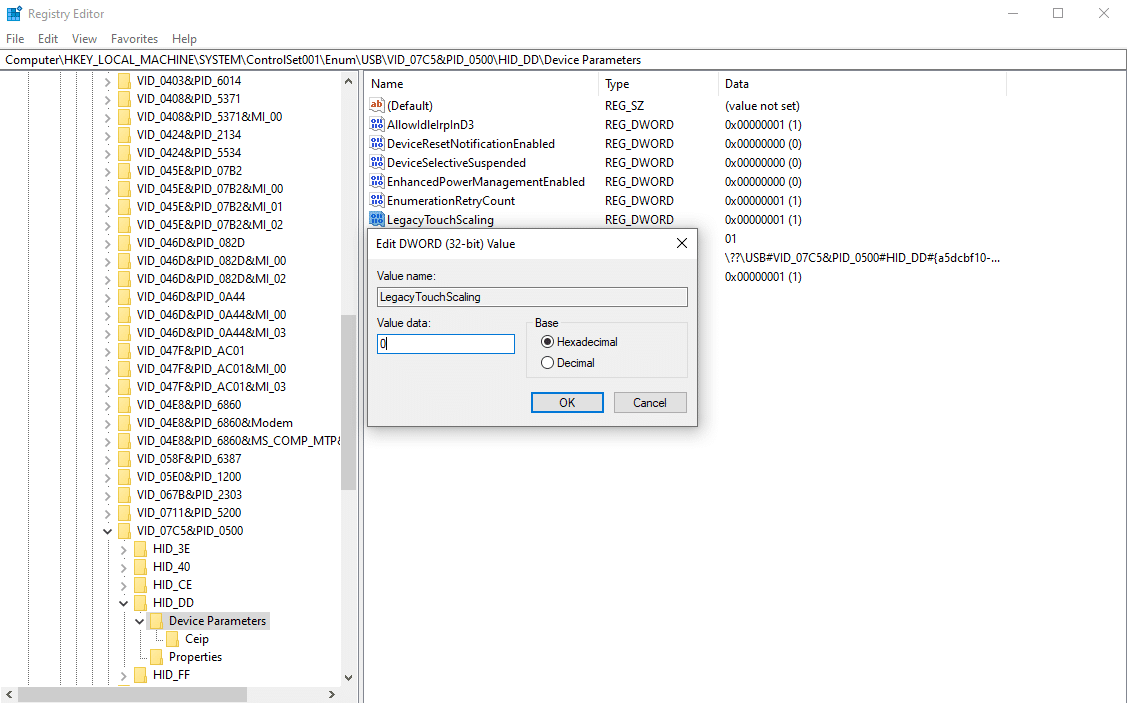
- Clique duas vezes no subnome da chave de registro “LegacyTouchScaling”, altere os dados do valor para “0” e clique em “OK”, conforme mostrado aqui.
- Clique duas vezes no subnome da chave de registro “SelectiveSuspendEnabled” e altere os dados do valor para “00” clicando no campo “01” para realçar o valor, conforme mostrado aqui.
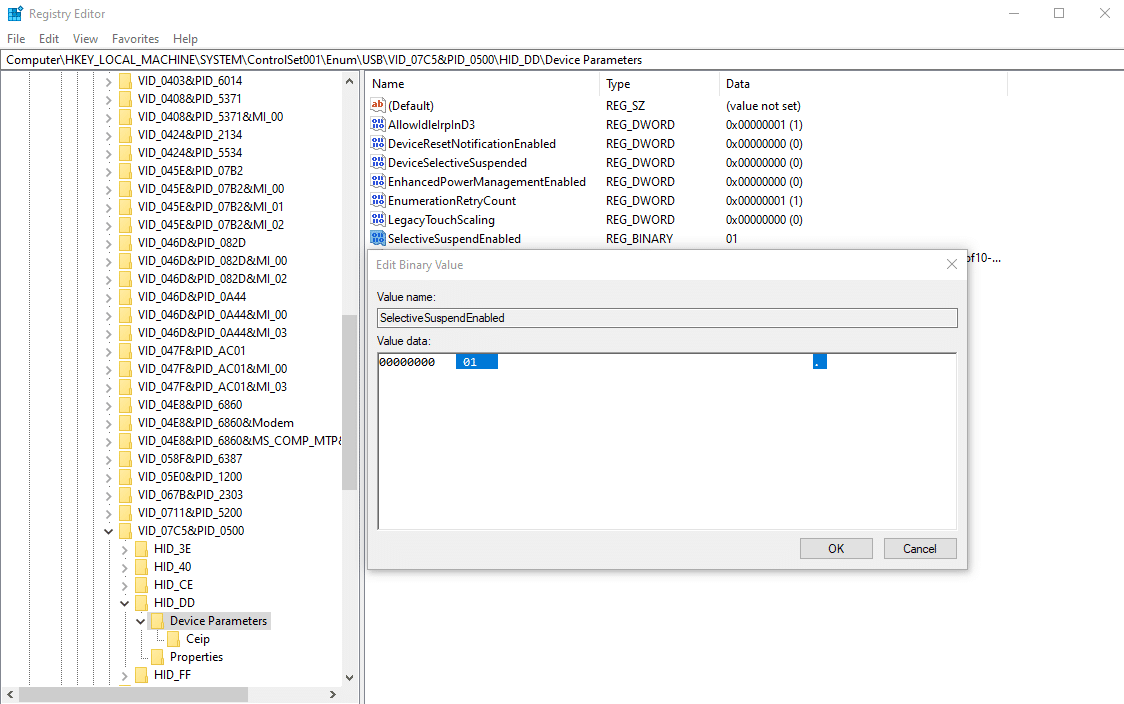
- Clique duas vezes no subnome da chave de registro “SelectiveSuspendEnabled” e altere os dados do valor para “00” clicando no campo “01” para realçar o valor, conforme mostrado aqui.
- Digite um “0” depois que o campo estiver destacado e o valor mudará para “00”, como mostrado aqui.
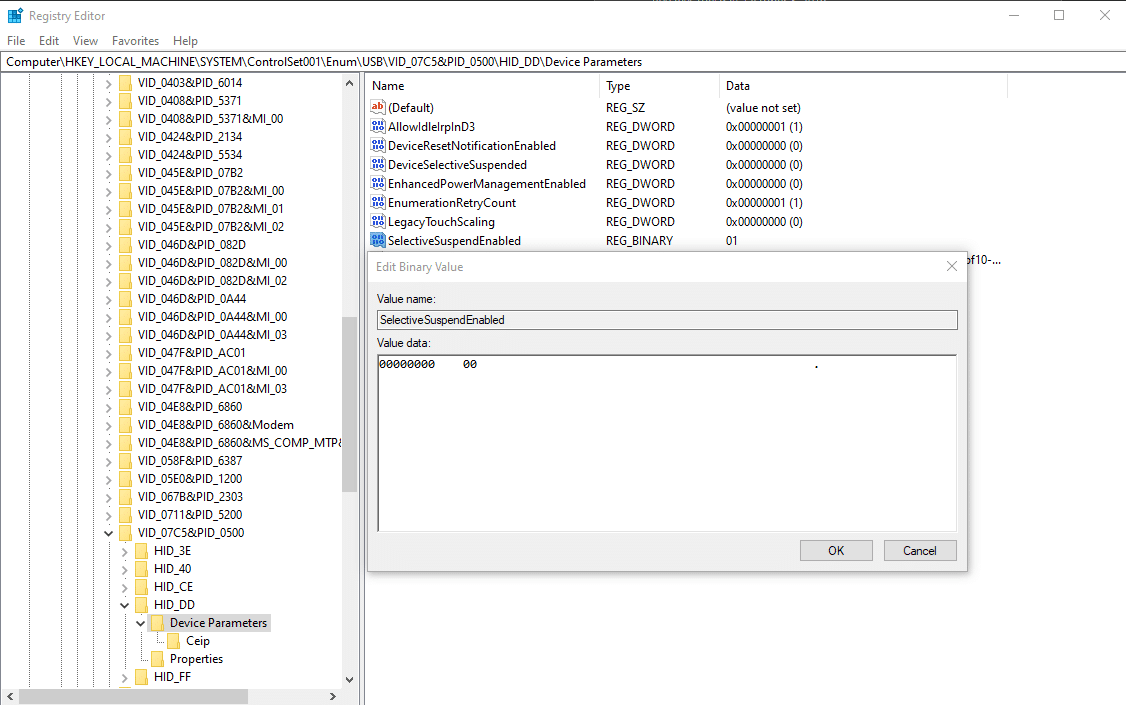
- Digite um “0” depois que o campo estiver destacado e o valor mudará para “00”, como mostrado aqui.
- Após a conclusão, os novos valores para os subnomes de chave de registro “DeviceResetNotificationEnabled”, “DeviceSelectiveSuspended”, “EnhancedPowerManagementEnabled” e “LegacyTouchScaling” devem ser definidos como “0” e o subnome “SelectiveSuspendEnabled” como “00”, conforme mostrado.
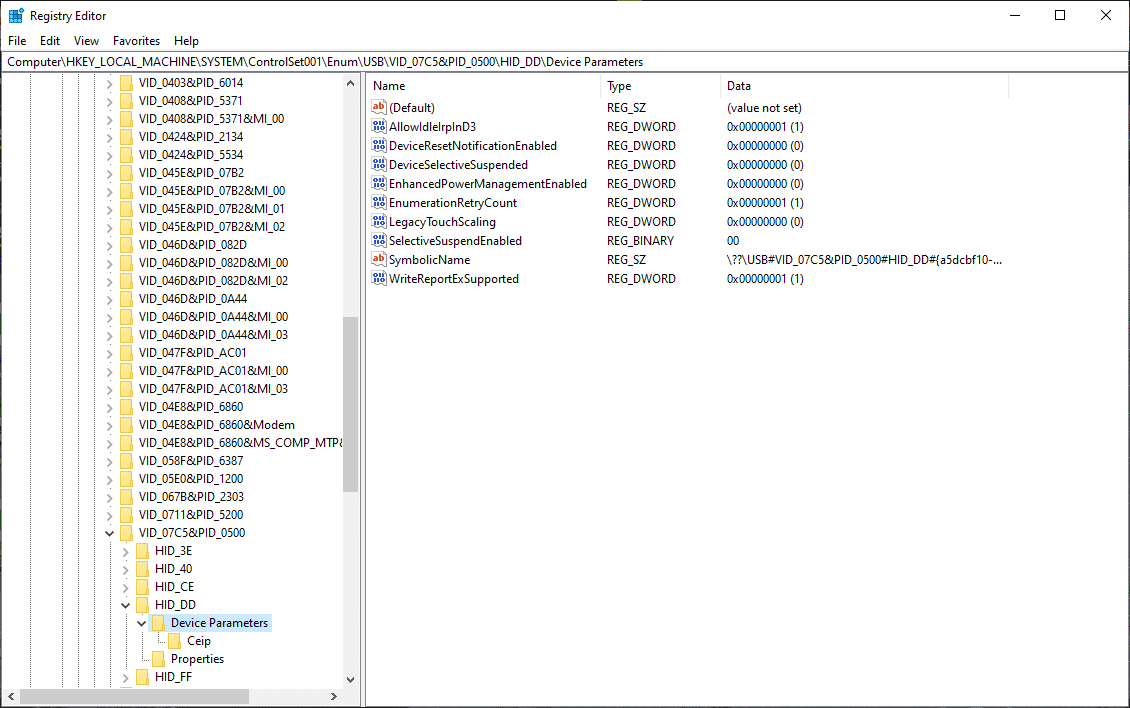
- Após a conclusão, os novos valores para os subnomes de chave de registro “DeviceResetNotificationEnabled”, “DeviceSelectiveSuspended”, “EnhancedPowerManagementEnabled” e “LegacyTouchScaling” devem ser definidos como “0” e o subnome “SelectiveSuspendEnabled” como “00”, conforme mostrado.
- Feche o Editor do Registro do Sistema
- Conecte a gaveta de dinheiro USB modelo 554A ao PC habilitado para Win 8.1/10.
- Verifique o desempenho adequado.
Para obter assistência adicional, entre em contato com o APG Cash Drawer Technical Services and Support Group pelo telefone +1.763.571.5000 ramal 160.